

در این آموزش نحوه نصب و پیکربندی LetsEncrypt SSL با Nginx در سرور CentOS 6 را به شما نشان خواهیم داد. برای کسانی که نمی دانید ، LetsEncrypt یک مجوز مجوز آزاد (CA) است که گواهینامه های رایگان را برای وب سایت ها و سایر خدمات فراهم می کند. این سرویس که توسط بنیاد الکترونیکی Frontier ، Mozilla ، Cisco Systems و Akamai پشتیبانی می شود. متأسفانه ، گواهینامه های LetsEncrypt.org در حال حاضر 3 ماه عمر دارند. این بدان معناست که باید گواهی خود را تمدید کنید.
این مقاله فرض می کند که شما حداقل دانش اساسی در مورد لینوکس دارید ، می دانید چگونه از پوسته استفاده کنید ، و از همه مهمتر ، شما میزبان سایت خود در VPS خود هستید. نصب بسیار ساده است. نصب گام به گام LetsEncrypt SSL را در CentOS 6 به شما نشان می دهم.
نصب LET’S ENCRYPT SSL با NGINX در CENTOS 6:
مرحله 1- اول ، شما باید مخزن EPEL را روی سیستم خود فعال کنید و با اطمینان از به روز بودن سیستم خود شروع کنید.
yum install epel-release
yum -y update
yum -y install git python-tools python-pip
مرحله 2- سرور LEMP را نصب کنید.
سرور CentOS 6 LEMP مورد نیاز است. اگر LEMP نصب نکرده اید ، با ما همراه باشید.
مرحله 3- نصب LetsEncrypt SSL.
git clone https://github.com/letsencrypt/letsencrypt
سپس به پوشه پروژه تغییر دهید:
cd letsencrypt
دستورالعمل های زیر را برای تولید یک گواهی SSL برای وب سایت یا وبلاگ های خود اجرا کنید:
./letsencrypt-auto certonly -a standalone -d yourdomain.com -d www.yourdomain.com
با فرض اینکه شما همه چیز را درست انجام داده اید ، باید این تصویر را ببینید:
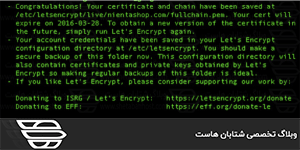
LetsEncrypt کلیدهای خود را در این فهرست / etc / letsencrypt قرار می دهد.
مرحله 4- تولید کلید SSL و CSR.
ابتدا میزبان SSL را برای میزبانی گواهینامه های SSL خود ایجاد کنید.
mkdir /etc/nginx/ssl
cd /etc/nginx/ssl
سپس مراحل زیر را برای تولید کلید سرور ، درخواست امضای گواهی دنبال کنید. اگر می خواهید یک گواهینامه معتبر از یک مجوز معتبر گواهینامه نصب کنید ، برای تولید یک گواهینامه معتبر ، باید یک نسخه CSR را به یک مرجع گواهینامه ارسال کنید.
کلید خصوصی سرور را ایجاد کنید ، دستورات زیر را اجرا کنید:
openssl genrsa -des3 -out server.key 2048
سپس دستورالعمل های زیر را اجرا کنید تا یک کلید درخواست امضای گواهی را با استفاده از کلید خصوصی سرور برای ایجاد یک گواهی SSL تولید کنید:
openssl req -new -key server.key -out server.csr
مرحله 5- گواهی Nginx را پیکربندی کنید.
شما آماده نصب گواهینامه بر روی سرور Nginx هستید. پیکربندی مثال برای وب سرور Nginx به شرح زیر است:
listen 443 ssl spdy;
listen [::]:443 ssl spdy;
ssl on;
ssl_certificate /etc/letsencrypt/live/example.com/fullchain.pem;
ssl_certificate_key /etc/letsencrypt/live/example.com/privkey.pem;
ssl_trusted_certificate /etc/letsencrypt/live/example.com/chain.pem;

ssl_session_cache shared:SSL:10m;
ssl_protocols TLSv1.1 TLSv1.2;
ssl_ciphers 'ECDHE-RSA-AES128-GCM-SHA256:ECDHE-ECDSA-AES128-GCM-SHA256:ECDHE-RSA-AES256-GCM-SHA384:ECDHE-ECDSA-AES256-GCM-SHA384:DHE-RSA-AES128-GCM-SHA256:DHE-DSS-AES128-GCM-SHA256:kEDH+AESGCM:ECDHE-RSA-AES128-SHA256:ECDHE-ECDSA-AES128-SHA256:ECDHE-RSA-AES128-SHA:ECDHE-ECDSA-AES128-SHA:ECDHE-RSA-AES256-SHA384:ECDHE-ECDSA-AES256-SHA384:ECDHE-RSA-AES256-SHA:ECDHE-ECDSA-AES256-SHA:DHE-RSA-AES128-SHA256:DHE-RSA-AES128-SHA:DHE-DSS-AES128-SHA256:DHE-RSA-AES256-SHA256:DHE-DSS-AES256-SHA:DHE-RSA-AES256-SHA:!aNULL:!eNULL:!EXPORT:!DES:!RC4:!3DES:!MD5:!PSK';

ssl_prefer_server_ciphers on;
add_header Strict-Transport-Security max-age=15768000;
ssl_stapling on;
ssl_stapling_verify on;
resolver 8.8.8.8 8.8.4.4 valid=86400;
resolver_timeout 10;
پیکربندی خود را ذخیره کنید و وب سرور Nginx را مجدداً راه اندازی کنید:
nginx -t
service nginx restart
اکنون دامنه شما باید از طریق HTTPS قابل دسترسی باشد! آن را در https://yourdomain.com بررسی کنید.
تبریک می گویم! شما با موفقیت LetsEncrypt SSL را نصب کردید. برای کمک بیشتر یا اطلاعات مفید ، ما به شما توصیه می کنیم که وب سایت رسمی LetsEncrypt SSL را بررسی کنید.
ما را در شتابان هاست دنبال کنید.



گفتگو درباره این مطلب
۰ دیدگاه