



Plex یک سرور رسانه استریم است که به شما امکان میدهد مجموعههای ویدیو، موسیقی و تصاویر خود را مدیریت کنید و در آن گالری ایجاد کنید که در هر زمان بتوانید از طریق کامپیوتر، موبایل، تلبت و تلویزیون در هر زمان و مکان به آن دسترسی داشته باشید. سرور مدیا Plex را می توان بر روی تمامی سیستم عامل ها و دستگاه های اصلی نصب کرد. در این مقاله با همراه باشید تا به شما عزیزان نحوه نصب Plex Media Server در اوبونتو 20.04 را توضیح دهیم.
نصب سرور Plex Media در اوبونتو :
Plex یک نرم افزار اختصاصی است و به صورت پیش فرض در مخازن اوبونتو گنجانده نشده است. نصب Steam بر روی سرور Plex Media نسبتاً ساده است. ما مخزن رسمی Plex را فعال می کنیم و بسته را با apt نصب می کنیم. این نیاز به دانش فنی ندارد و نصب و کانفیگ سرور رسانه بیش از 20 دقیقه طول نمی کشد.
مرحله اول: مخزن Plex APT را به سیستم خود اضافه کنید و کلید GPG مخزن را وارد کنید:
curl https://downloads.plex.tv/plex-keys/PlexSign.key | sudo apt-key add -echo deb https://downloads.plex.tv/repo/deb public main | sudo tee /etc/apt/sources.list.d/plexmediaserver.list
مرحله دوم: پس از فعال شدن مخزن، لیست بسته apt را به روز کنید و آخرین ورژن سرور را نصب کنید:
sudo apt updatesudo apt install plexmediaserver
مرحله سوم: برای تأیید اینکه Plex در حال اجرا است، وضعیت سرویس را بررسی کنید:
sudo systemctl status plexmediaserver
خروجی باید چیزی شبیه به دستور زیر باشد:
 plexmediaserver.service - Plex Media Server
    Loaded: loaded (/lib/systemd/system/plexmediaserver.service; enabled; vendor preset: enabled)
    Active: active (running) since Thu 2021-06-17 19:36:33 UTC; 23min ago
در این مرحله، شما یک سرور رسانه ای Plex روی دستگاه اوبونتو خود نصب کرده اید.
تنظیم فایروال :
اکنون که Plex بر روی سرور شما نصب و اجرا می شود، باید مطمئن شوید که فایروال سرور به گونه ای کانفیگ شده است که اجازه ترافیک شبکه در پورت های خاص Plex را بدهد. اگر فایروال روی سیستم خود ندارید، از این بخش صرف نظر کنید. اگر شما از UFW برای مدیریت فایروال خود استفاده می کنید، ساده ترین گزینه ایجاد نمایه برنامه UFW است:
sudo nano /etc/ufw/applications.d/plexmediaserver
[plexmediaserver]
title=Plex Media Server (Standard)
description=The Plex Media Server
ports=32400/tcp|3005/tcp|5353/udp|8324/tcp|32410:32414/udp

[plexmediaserver-dlna]
title=Plex Media Server (DLNA)
description=The Plex Media Server (additional DLNA capability only)
ports=1900/udp|32469/tcp

[plexmediaserver-all]
title=Plex Media Server (Standard + DLNA)
description=The Plex Media Server (with additional DLNA capability)
ports=32400/tcp|3005/tcp|5353/udp|8324/tcp|32410:32414/udp|1900/udp|32469/tcp
فایل را ذخیره کنید و لیست پروفایل ها را به روز کنید:
sudo ufw app update plexmediaserver
قوانین جدید فایروال را اعمال کنید:
sudo ufw allow plexmediaserver-all
در نهایت، بررسی کنید که آیا قوانین فایروال جدید با موفقیت اعمال شده اند:
sudo ufw status verbose
Status: active
Logging: on (low)
Default: deny (incoming), allow (outgoing), disabled (routed)
New profiles: skip

To                         Action      From
--                         ------      ----
22/tcp                     ALLOW IN    Anywhere
32400/tcp (plexmediaserver-all) ALLOW IN    Anywhere
3005/tcp (plexmediaserver-all) ALLOW IN    Anywhere
5353/udp (plexmediaserver-all) ALLOW IN    Anywhere
8324/tcp (plexmediaserver-all) ALLOW IN    Anywhere
32410:32414/udp (plexmediaserver-all) ALLOW IN    Anywhere
1900/udp (plexmediaserver-all) ALLOW IN    Anywhere
32469/tcp (plexmediaserver-all) ALLOW IN    Anywhere
کانفیگ سرور Plex Media :
قبل از راه اندازی Plex، ابتدا می توانید دایرکتوری هایی ایجاد کنید که فایل های رسانه ای Plex را ذخیره می کنند:
sudo mkdir -p /opt/plexmedia/{movies,series} سرور Plex Media به عنوان کاربر plex اجرا می شود که باید مجوزهای خواندن و اجرای فایل های رسانه و دایرکتوری ها را داشته باشد. برای تنظیم صحیح مالکیت، دستور زیر را وارد کنید:
sudo chown -R plex: /opt/plexmedia
شما می توانید هر مکانی را برای ذخیره فایل های رسانه ای انتخاب کنید. فقط مطمئن شوید که مجوزهای صحیح را تنظیم کرده اید. اکنون می توانید کانفیگ سرور را ادامه دهید. مرورگر خود را باز کنید، http://YOUR_SERVER_IP:32400/web را تایپ کنید و به وب سایت plex هدایت خواهید شد.
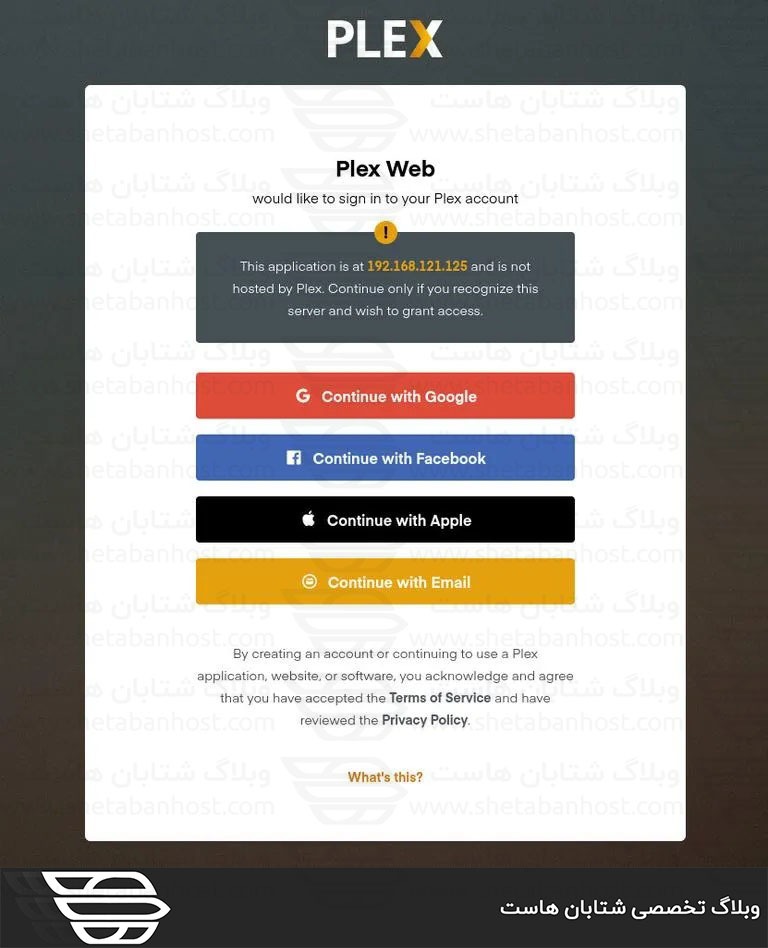

برای اینکه Plex به درستی کار کند، باید یک حساب کاربری ایجاد کنید. برای ایجاد یک حساب کاربری Plex رایگان، دکمه Google ،Facebook ،Apple یا Email را فشار دهید. اگر میخواهید به ویژگیهای برتر دسترسی داشته باشید، یک طرح Plex Pass خریداری کنید. همانطور که در تصویر زیر نشان داده شده است، پس از ثبت نام، به صفحه ای هدایت می شوید که اطلاعاتی در مورد نحوه عملکرد Plex دارد:
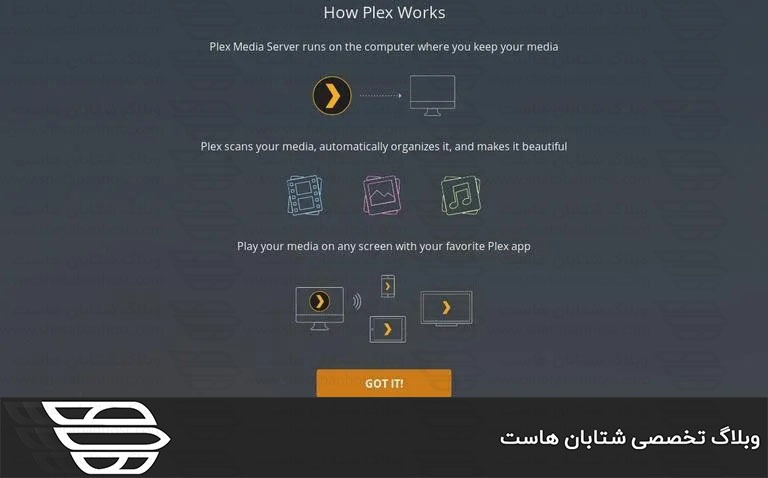

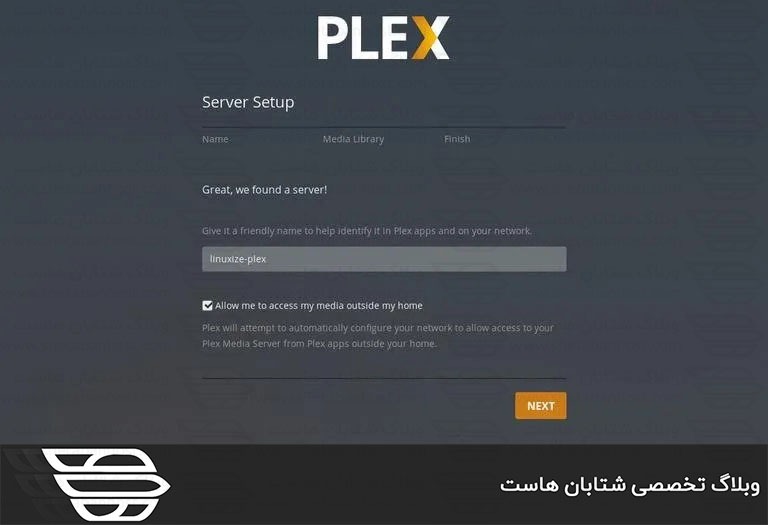
روی دکمه Got it کلیک کنید. در صفحه بعدی، نام سرور Plex خود را وارد کنید، کادر Allow me to access my media out from my home را علامت زده بگذارید و روی Next کلیک کنید.

مرحله بعدی اضافه کردن یک کتابخانه رسانه است. بر روی دکمه Add Library کلیک کنید. هنگامی که پنجره popup نشان داده شد، فیلم ها را به عنوان نوع library انتخاب کنید و روی Next کلیک کنید.


در مرحله بعد، روی پوشه Browse for media کلیک کنید و مسیری را به دایرکتوری که حاوی فایل های رسانه Movies است، اضافه کنید. به عنوان مثال /opt/plexmedia/movies:
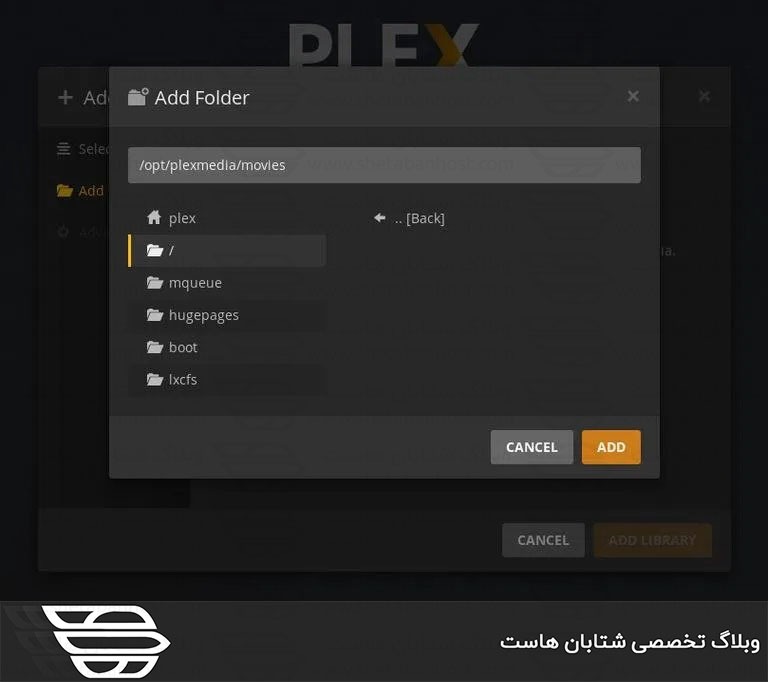

بر روی دکمه Add و سپس روی Add Library کلیک کنید. می توانید هر تعداد کتابخانه که می خواهید اضافه کنید.
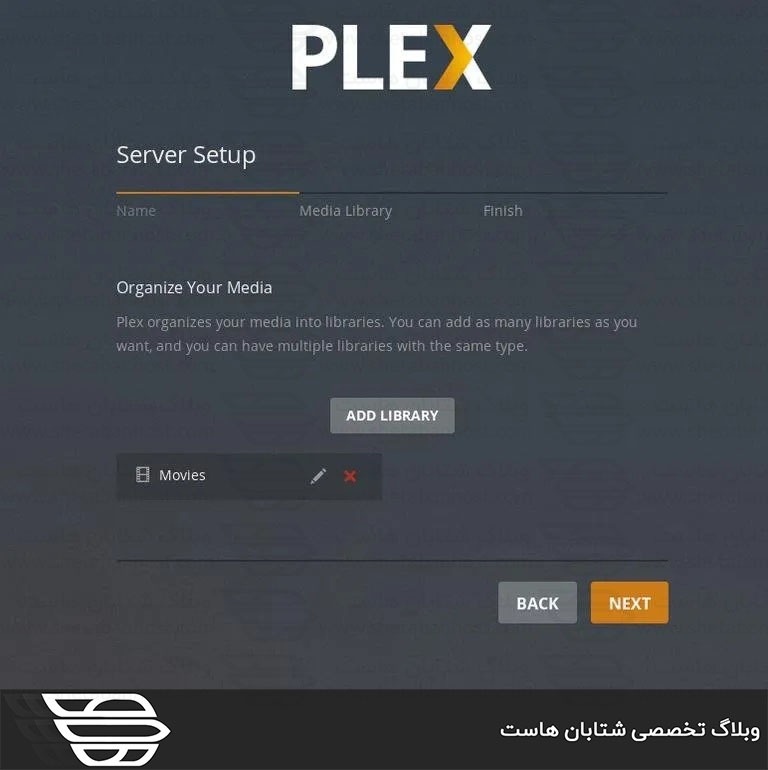

روی Next و سپس Done کلیک کنید و به داشبورد Plex web هدایت خواهید شد.


اکنون که راهاندازی را کامل کردهاید، می توانید گزینه های این نرم افزار و همه کارهایی را که می تواند انجام دهد را بررسی کنید.
به روز رسانی سرور Plex Media :
هنگامی که ورژن جدیدی منتشر شد، برای به روز رسانی Plex، دستورات زیر را در ترمینال خود اجرا کنید:
sudo apt updatesudo apt install --only-upgrade plexmediaserver
در طی مراحل نصب، مخزن رسمی Plex ممکن است غیرفعال شود. برای فعال کردن مخزن، فایل plexmediaserver.list را باز کنید و دستوری را که با “deb” شروع میشود، لغو نظر کنید:
sudo nano /etc/apt/sources.list.d/plexmediaserver.list
# When enabling this repo please remember to add the PlexPublic.Key into the apt setup.
# wget -q https://downloads.plex.tv/plex-keys/PlexSign.key -O - | sudo apt-key add -
deb https://downloads.plex.tv/repo/deb/ public main
جمع بندی :
ما به شما نشان دادیم که چگونه سرور Plex Media را بر روی دستگاه اوبونتو 20.04 خود نصب کنید و یک کتابخانه رسانه ایجاد کنید. اکنون می توانید برنامه Plex را بر روی Android ،iPhone ،Smart TV ،Xbox ،Roku یا هر دستگاه پشتیبانی شده دیگری نصب کنید. میتوانید لیستی از برنامهها و دستگاههای پشتیبانیشده را در صفحه Plex Downloads پیدا کنید، یا میتوانید به سادگی برنامه را از فروشگاه برنامه دستگاه نصب کنید. همچنین باید راهنمای رسمی Plex Quick-Start و صفحه مستندات Plex را بررسی کنید.
امیدواریم مطالب مورد پسند بوده و از آن بهره لازم را برده باشید. خوشحال میشویم نظرات و سوالات خود را در قسمت دیدگاه به اشتراک بگذارید و ما را در شتابان هاست همراهی کنید.😊